lunes, 3 de junio de 2019

 mi computadora se reinicia o apaga automáticamente.

solución
1. Revisa las conexiones y cables de corriente
Resultado de imagen para mi computadora se reinicia o apaga automáticamente.solucionAntes de nada comprueba que haya luz. Puede haber habido un corte general de electricidad. Revisa todas las conexiones eléctricas del PC. Comprueba que estén firmes firmes y bien conectados todos los conectores y cables de alimentación.
También verifica los de sistemas intermedios que puedas estar usando. Como regletas, extensiones, ladrones eléctricos, transformadores, protectores de sobretensión o Sistemas de Alimentación Ininterrumpida (SAI).
Si todo está bien prueba a conectar el equipo a una toma de corriente distinta. Quizá se haya estropeado la que estás utilizando.
Nota: ¿Tienes un laptop portátil y se apaga estando conectado sólo con la batería? Quítala y enciende el equipo conectándolo a la corriente. Si no falla, puede que la batería tenga un problema y debas repararla o sustituirla.

2. ¿Aparece una pantalla de error azul o negra?

Estas están asociadas a apagados repentinos del equipo. Si ese es tu caso sigue el enlace apropiado para encontrar una solución. O prueba la Solución 3 si no sale ningún error.

    3. Comprueba si el PC se recalienta

    Es uno de los problemas más comunes que provocan este fallo.
    Todos los equipos incluyen un sistema automático de protección que los apaga cuando están demasiado calientes.
    Si consigues arrancar el PC el tiempo suficiente, haz clic en este enlace para saber la temperatura de la CPU y cuál debe tener. Si el equipo se apaga tan deprisa que no te da tiempo sigue, en la medida de lo posible, estas soluciones.

    4. Haz una restauración del sistema

    Este paso es útil cuando el apagado es generado por algún programa o driver que acabas de instalar. Sigue estos pasos para volver a un momento (punto de restauración) justo anterior a cuando tu equipo empezó a apagarse solo.

    5. Revisa el voltaje

    Los PC funcionan con un voltaje concreto. Los más habituales son 220/230 V o 110/115 V. El equipo puede apagarse si el voltaje del suministro eléctrico no es igual que el suyo. Hay fuentes de alimentación o poder que permiten definirlo mediante un interruptor de algún tipo que suele estar en su parte trasera. Si tu fuente lo tiene, asegúrate de que esté seleccionado el voltaje correcto. En la propia fuente debe indicarse cuál es. Y en esta lista puedes ver el voltaje del país donde te encuentres.
    Un voltaje equivocado puede dañar tu equipo de forma permanente. Ten en cuenta esto si tu PC es extranjero o lo estás usando en otro país.

    6. Chequea la memoria RAM

    Sigue los pasos de este enlace para comprobar la memoria de tu equipo. Puede provocar un fallo si está dañada en mayor o menor medida.


    Problemas al aceptar la tarjetas gráfica

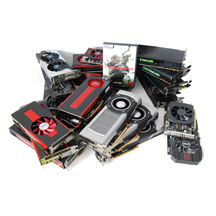
    Tarjetas Gráficas: Problemas y Soluciones comunes

    Tarjetas Gráficas

    Problemas y Soluciones - Tarjetas Gráficas
    Hay algo a lo que debemos estar concienciados si nos gusta la tecnología, y es que los aparatos se estropean o se quedan desfasados por lo que nuestras gráficas no son para siempre, pero lo que si está en nuestras manos es cuidar el material y tener unos conocimientos básicos que nos ayudarán a la hora de reparar pequeños problemas muy comunes. A continuación os dejaremos una lista que deberéis repasar cada vez que vuestra tarjeta gráfica os de problemas.

    Drivers

    ¿Cuánto hace que no actualizas los drivers de tu tarjeta gráfica? Es un fallo muy común, pues la gente se olvida o incluso piensa que no es útil. Cuando pasan unos meses podéis tener fallos con varios juegos u aplicaciones nuevos, por lo que debéis estar al día y así evitar problemas.
    No importa que no sepas que tarjeta gráfica, pues Nvidia tiene una búsqueda automática desde su página web, que podéis acceder haciendo click aquí. Tranquilo si eres de AMD, ellos tienen una pequeña aplicación que nos comprobará personalmente la gráfica que disponemos, lo podéis descargar aquí.

    Drivers corruptos

    Aunque tengamos siempre los últimos drivers, cualquier archivo que descargamos puede quedarse corrupto por múltiples razones, o simplemente nos hemos descargado sin querer la beta de los drivers (drivers que están desarrollándose). Para solucionarlo solo tendremos que:
    •  Ve a “Inicio/Panel de control” y dentro buscamos “Agregar/quitar programas”, entramos y buscamos los controladores actuales de la tarjeta gráfica y los desinstalamos.
    •  Nos descargamos los drivers y los instalamos de nuevo.
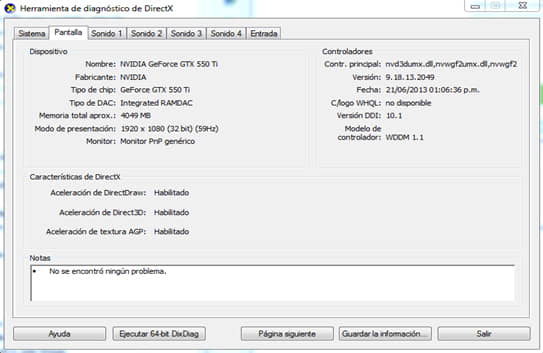
    •  Volvemos a “Inicio”, hacemos click en “Ejecutar” y escribimos “DXDIAG” sin las comillas.
    •  Se nos abrirá una ventana, vamos a la pestaña “Pantalla” y vemos en “Notas” si tenemos algún problema, sino es así, tenemos los drivers perfectamente actualizados.
    Drivers Tarjetas Gráficas

    Conexiones y refrigeración

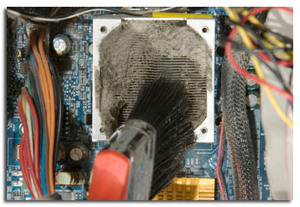
    Este tema es muy importante, y no solo en las tarjetas gráficas sino en todo el equipo, un ordenador debe estar bien refrigerado para evitar que los componentes sufran daños por altas temperaturas así que lo primero que haremos será abrir el ordenador y quitar todo el polvo que tenga.
    El primer paso es tocar algo metálico para librarnos de la electricidad estática (aunque lo ideal es tener una pulsera anti-electricidad estática), una vez hecho eso, cogeremos un pequeño pincel o similar (podemos usar hasta un secador con aire frío), o productos ya preparados para la limpieza de equipos, como sprays de aire comprimido y quitaremos el polvo con cuidado, revisar siempre las ranuras pequeñas.
    Luego debemos desconectar la tarjeta gráfica de la placa base y volver a conectarla, pues un fallo en la conexión podría ser el culpable de un mal funcionamiento.
    Limpieza Tarjetas Gráficas

    Problema con el hardware

    Esta es la parte más delicada del asunto, pues no podemos hacer gran cosa en las tripas del ordenador.
    Una de las cosas que deberemos probar para empezar es buscar otro monitor, pues tal vez sea este el que tiene el problema. Si después de conectar el ordenador a otra pantalla este se ve, el primer monitor está estropeado, si por el contrario seguimos sin ver nada podemos descartarlo.
    La mayoría de las placas base nuevas traen tarjeta gráfica incorporada (no son muy potentes pero nos pueden ayudar), para saber si la vuestra la lleva, debéis ver si la propia placa tiene una conexión igual a la que tiene la parte trasera de vuestra tarjeta gráfica, si es así conectar el cable de la pantalla que va a el ordenador ahí, y quitar la tarjeta gráfica de la placa base. Si el ordenador aparece en pantalla lamentablemente tu gráfica se ha estropeado.
    Si después de pasar por las pruebas anteriores, sigue sin funcionar debemos saber con total confianza que debemos reemplazar la pieza dañada.
    Esperamos que con estos pequeños consejos podáis alargar la vida útil de vuestros componentes, si por el contrario vuestra tarjeta ha jugado su última partida podéis comprar una nueva a el mejor precio en Sistemas Ibertrónica.
    Problemas con la tarjeta grafica (video) 

    Consejos para mejorar el rendimiento de una PC.


    1. Comprueba los programas ejecutándose. Aprieta en control + alt + suprimir, ve a la pestaña de “procesos” y comprueba qué está ejecutándose. A veces el PC va lento porque se están ejecutando muchas aplicaciones a la vez y puede que tenga poca RAM. Termina los procesos que no necesitas.
    2. Elimina virus y troyanos. Si han entrado virus, troyanos o spyware en tu PC en alguna ocasión, es probable que pueda volver a suceder. Consigue un buen antivirus, haz un análisis y elimina o pon en cuarenta las infecciones. Si tienes instalado uno que te ralentiza demasiado el PC, estudiar coger otro que te funcione mejor.
    3. Aumenta la RAM. Muchos ordenadores se compraron cuando se inició el negocio y desde entonces no han vuelto a actualizarse. Si crees que no es necesario invertir en nuevos PC, al menos deberías aumentar la RAM.
    4. No trabajes con programas muy pesados. Si tu ordenador no está preparado para soportar la ejecución de determinados programas, como por ejemplo de vídeo, puedes hacer varias cosas. Cambiar tu tarjeta de vídeo y aumentar la RAM, o bien buscar otro software más adaptado al hardware que tienes.
    5. Limpia tu navegador de basura. Muchas veces lo que afecta al rendimiento del PC no es sino los plugins que se han instalado en el navegador, en ocasiones bastante peligrosos y en otras simplemente molestos. Si no estás seguro de los “toolbars” que te has descargado, entre en Herramientas > Complementos de Firefox, o en los plugins de Google Chrome, y elimina lo que no necesites.
    6. Usa un sistema operativo menos pesado. Trabajar con Windows Vista puede ser extraordinariamente incómodo en algunos PC. Si tienes ordenadores con este SO y 1GB de RAM, es mejor actualizarse a Windows 7, o incluso volver a XP, que ocupaba menos.
    7. Vacía tu PC. Si estás cubriendo todo el espacio disponible en disco duro, te estará sacando carteles informativos de que no hay espacio en la memoria. Si tienes problemas para guardar archivos, puedes guardarlos en la nube con un backup y luego descargar lo que necesites.

    Enlace.

    No se detectaba el Disco Duro

    Instalación de un disco duro

    Instalar un disco duro es muy sencillo, pero a veces se nos complica un poco si no sabemos cómo se hace
    Existen 3 tipos de disco duro. Los SCSI, Serial ATA y los IDE, siendo los IDE los más comunes. Por eso, en éste manual veremos cómo se instalan éstos.

    Precauciones a tomar:
    Tanto las tarjetas principales (O motherboard) como los sistemas operativos tienen un límite en la capacidad del disco duro. Así que debemos asegurarnos cual es nuestro límite antes de comprarlo. Generalmente no tendremos problemas con discos duros menores de 137Gb, a menos que nuestra Motherboard sea demasiado antigua, pues en algunas máquinas (Anteriores a las P2) no soportan discos de más de 8Gb.
    Y por el otro lado, solamente Windows XP con SP1 o SP2 integrado o Windows 2000 con SP4 integrado soportan discos de más de 137Gb.
    Una vez que estamos seguros que nuestro equipo y nuestro sistema operativo soportan discos de ésta capacidad comenzaremos con la instalación.

    Configuración del disco duro.
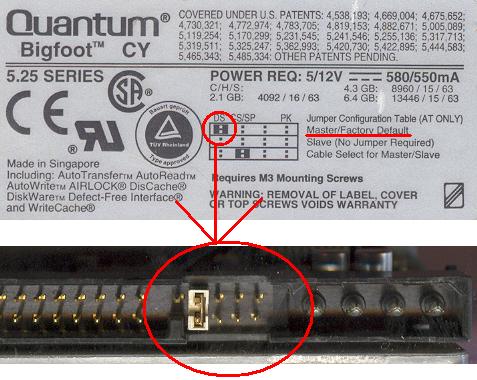
    Todos los discos duros tienen unos pequeños jumpers en donde están las conexiones. Esto es para "decirle" a la máquina que es el IDE principal (los lectores ópticos como CD-ROM, DVD, grabadoras también se conectan por medio de las conexiones IDE y en una sola conexión pueden conectarse 2 dispositivos).
    Cada disco duro tiene un diagrama en la etiqueta para saber cómo configurarlo, pero al ser nuestro disco duro principal lo configuraremos como "master". Cada disco tiene su propio diagrama, por lo que debemos verlo en cada disco que tengamos, éste es sólo un ejemplo:

    domingo, 2 de junio de 2019

    Mi computadora tiene un problema en la tarjeta grafica

    PROBLEMAS EN LA PLACA BASE

    Las GPUs inciden en el rendimiento de un PC de una forma más directa que hace unos años. Y es que ya no sirven solo para acelerar los juegos, sino también las aplicaciones multimedia y de cálculo intensivo

    Cómo estabilizar la tarjeta

    Para aquellos usuarios que practiquen el overclocking y no consigan estabilizar su tarjeta gráfica, o mejorar su rendimiento después de haberla forzado, lo más conveniente es instalar un sistema de refrigeración líquida. Esta solución puede resultarles muy ventajosa para disipar con más eficacia el calor que liberan las CPU y GPU, lo que, además, permitirá dilatar su vida útil.
    La integración de este componente en un PC no es difícil. Grosso modo, habrá que instalar el circuito de tubos por el que fluirá el líquido refrigerante, los nuevos disipadores para ambos procesadores, la bomba que conseguirá que el líquido circule y el radiador que permitirá que el calor pase de este último al aire por el efecto de convección.
    Práctico arreglar tarjeta gráfica 2
    La mayor parte de los fabricantes de soluciones de refrigeración contempla en su catálogo equipos de refrigeración líquida. Gigabyte, Thermaltake, Swiftech y Asetek son solo algunos de ellos


    COMO CAMBIAR LA TARJETA GRAFICA


    sábado, 1 de junio de 2019

    Una falla en mi computadora relacionada con el hardware es el mal funcionamiento de los puertos USB.

    Antes de nada, lo primero que debemos saber es si el problema está en el puerto USB o es el propio dispositivo. Para ello, podemos probar a conectarlo a otro puerto para ver si así funciona o conectarlo a otro equipo. Si en otro puerto o en otro equipo el dispositivo se detecta con normalidad, entonces está claro que el problema lo tenemos en ese puerto.

    En ese caso, podemos probar a limpiar bien el puerto USB que no funciona, ya que la acumulación de polvo o cualquier resto de suciedad pueden ser los causantes de nuestro problema🙆. Con un soplador podemos tratar de eliminar cualquier tipo de suciedad del puerto USB que no funciona, reiniciar el equipo y comprobar si los problemas se han solucionado.
    Resultado de imagen para usb caricatura png
    Si no es así, entonces puede que tengamos un problema a nivel de hardware, es decir, que el USB se haya averiado, o bien que el software que lo controle sea el que no es capaz de reconocer el dispositivo que hemos conectado.
    Pero antes de nada, podemos comprobar si el driver que controla nuestro puerto USB que no funciona está correctamente actualizado. Para ello, abrimos el Administrador de dispositivos de Windows, buscamos los controladores de bus serie universal y desplegamos esa opción.
    Ahí encontraremos el Controlador de host de Microsoft, que es sobre el que tenemos que hacer clic con el botón derecho del ratón para posteriormente seleccionar la opción Desinstalar el dispositivo del menú contextual. Si tenemos más controladores de host, debemos repetir el proceso con cada uno de ellos y una vez tengamos todos eliminados, reiniciamos el equipo para que Windows los instale nuevamente y comprobar si el problema se soluciona.
    Si no encontramos en el Administrador de dispositivos ningun controlador host USB, entonces debemos ir a la opción del menú superior Acción > Buscar cambios de hardware y esperar a que el sistema verifique el hardware de nuestro equipo para comprobar que aparece el controlador de los USB.
    Si esta opción no hace que funcione el puerto USB  se debe reemplazarlo aunque no sea una tarea sencilla, ya que por lo general, suelen venir soldados a la placa base. Por lo tanto, la única solución sería reemplazar la placa base al completo.👍

    el monitor de mi computadora no enciende a pesar de haber revisado y asegurado haber conectado bien el VGA

    principalmente el problema se encuentra controlado, pues puede significar solo dos alternativas, o el monitor está mal funcionando por falta de mantenimiento/atención o el cable VGA es el que esta dañado, así que las alternativas se reducen a solo dos soluciones, una es cambiar el cable VGA para comprobar su estado y la otra es la asociada con el monitor dañado, a continuación te presentare algunos enlaces que puedes visualizar para encontrar la falla y remediarla:
    1.  https://www.youtube.com/watch?v=xtYpQjI5Gv8
    2. https://www.youtube.com/watch?v=x_ndhQZUX0Y
    3. https://www.youtube.com/watch?v=QXHAFo0Vt74
    4. https://www.youtube.com/watch?v=yRiElYV9j60
    5. https://www.youtube.com/watch?v=uS1jJMhsEf
    si ninguna de las opciones anteriormente mostradas a sido de utilidad para ti procura llamar a un especialista para que revise tu caso, ten un lindo día  ^ - ^