Falla en el botón de encendido
*Qué es un botón de encendido?
Es el interruptor que sirve para prender y apagar la computadora y es el boton que te permite controlar la corriente y energía de encendido en nuestra pc.
Solución:
-Primeramente tienes que verificar si el botón de encendido no está daño o tiene una factura y si la tiene tienes que abrir tu laptop o computadora para poder remplazar o arreglar tu botón de encendido para que así mismo pueda encender tu laptop y puedas volver a hacer tus trabajos o puedas utilizar de nuevo ya que si está descompuesto tu botón de encendido puedes tener mucho problemas al momento de encender tu máquina o la vez dejarla de utilizar hasta que puedas remplazar tu botón de encendido o más bien poder arreglarlo.
martes, 4 de junio de 2019
Fallas con las fuentes de poder
¿Qué es una fuente de poder?
una Fuente de Poder o Fuente de Alimentación es componente electrónico que sirve para abastecer de electricidad al computador. Un nombre más adecuado sería el de transformador, porque convierte o transforma corriente alterna (AC) en corriente directa (DC), y baja el voltaje de 120 voltios AC a 12,5 voltios DC, necesarios para la PC y sus componentes.
Además de suministrar la energía para operar la computadora, la fuente de poder también asegura que esta no opere a menos que la corriente que se suministre sea suficiente para que funcione de forma adecuada; es decir, la fuente de poder evita que la computadora arranque u opere hasta que estén presentes todos los niveles correctos de energía.
La fuente de poder es fácil de identificar porque el cable de suministro eléctrico se inserta en un socket, ubicada en el exterior de la computadora, que pertenece a la fuente. En el interior de la PC se puede ver numerosos cables que van de la fuente de poder a muchos componentes de la PC, tales como la tarjeta madre y las unidades de disco.
A lo largo del tiempo la fuente de poder ha ido mejorando tanto en el aspecto eléctrico como en el mecánico, y la corriente de aire del ventilador de la fuente de alimentación pasa ahora a través de la electrónica de la tarjeta madre, hecho que produce un efecto positivo sobre el estado de la temperatura.

fallos comunes de la fuente de poder.
: FALLA: Filtrado secundario dentro de la fuente que ha caído en capacidad de filtrado o simplemente algún filtro explotó. Esto no provoca que haya menos voltaje sino que el mismo carece de continuidad, es decir sufre de RIPPLE.
SÍNTOMAS: Esto provoca RESET en el medio del booteo o directamente no arranca, dependiendo de que tanto cayó la capacidad y si es en la línea de 12v o 5v. A veces el RESET se produce justo cuando aparece la pantalla AZUL de bienvenida, eso es porque justo en ese momento la línea de 12v es más exigida. Ya que el logo previo, es pequeño, con fondo completamente NEGRO, y antes de eso era solo resolución VGA con texto de BIOS común sin usar las capacidades ampliadas de la GPU que consume más.
2: FALLA: Mala regulación del voltaje de salida que fluctua dentro de ciertos márgenes cercanos a los valores nominales. Esto significa que el sistema de regulación de la fuente conmutada ha perdido la capacidad de mantener el voltaje estable. No es como el caso anterior, porque en este tipo de falla el voltaje es continuo y sin RIPPLE.
En resumen: La fuente pierde la capacidad de cambiar la frecuencia del circuito primario rápidamente y por ende de ajustar rápidamente los voltajes de salida de acuerdo al consumo que presente la carga en ese momento.
SINTOMAS: No hay RESETS salvo rara ocación, pero produce cuelgues relacionados con la GPU (blackscreens o que el GPU recovery system te lleve al desktop porque un juego perdió el video). Y pantallas azul porque el voltaje fluctuante puede afectar el contenido de la RAM. Como esta falla depende de "la variación instantánea del consumo" que está relacionada directamente con la carga instantánea exigida al hardware.... se observa que se cuelga mayormente al ejecutar los juegos o al entrar en las scenes de 3d, pero en igual medida puede colgarse al usar continuamente el disco rígido.
3: FALLA: desplazamiento de los voltajes de salida. La fuente regula correctamente, pero lo hace tirando otros voltajes que no son los nominales, tendiendo a subir el voltaje de salida, porque tiene una mala referencia del voltaje de salida. (normalmente un filtro pequeño que se hizo percha ubicado en el medio de la plaqueta en uno de los laterales cercano a los disipadores del medio).
Es una falla muy peligrosa porque no se detecta hasta que se quema algo o al menos que seas paranoico y te pongas a estudiar los voltajes indicados en la Bios o los midas con un tester.
SINTOMAS: La PC anda correctamente hasta que los reguladores de la mother o los de la controladora de los discos rígidos se queman por sobre-alimentación. Puede quemar alguna GPU de las viejas que no traen reguladores on-card.
Al estar todo más caliente por la sobre alimentación , se suelen ver blues-screens. Pero eso no lo ves en la TEMP del micro, porque una vez más los micros tiene una segunda barrera reguladora en la mother que lo protege y solo se quemará el micro, si esos reguladores se ponen en corto (como generalmente ocurre en estos casos ).
4: FALLA: Problemas de arranque, las fuentes (TODAS), tiene un circuito de STANDBY que es una fuente conmutada más chiquita, que aparte de alimentar un pequeño circuito controlador en la fuente PRINCIPAL, también alimenta al stand by de la mother.
Pero para que esa pequeña fuente arranque tiene que auto-oscilar su primario. Ese circuito auto-oscilante de primario se debe alimentar de algún lado... y lo hace de los 300vCC de los filtros principales, para tomar electricidad de ahí (que es un voltaje muy alto), y ese circuito solo necesita algunos VOLTS de esos por eso, hace la toma a través de una resistencia generalmente de 470K x 1W. Esa resistencia se quema y la fuente no arranca. Como regla general, si el fusible está sano, los filtros principales también, entonces es esa resistencia. Cualquier otro problema de PRIMARIO quema el fusible.
SINTOMAS: No arranca, apretás el botón y ni la luz del led de POWER. No prende el LED en la mother de stand by alimentado.
5: FALLA: Se pone en corto algunos de los puentes rectificadores de alto rendimiento del circuito secundario (el de 5v o el de 3.3v generalmente). Estos son los encargados de convertir a CC la CA que sale del trafo conmutador, son muy caros, son de alto rendimiento (FAST SW, FAST RECOVERY y de ALTO AMPERAJE) y básicamente LA capacidad en Watt de salida de la fuente está limitada por estos componentes y los filtros. Trabajan muy calientes y apenas baja un poco las RPM del coolers de la fuente, estos se queman. Apenas se quema uno, la fuente se protege y deja de oscilar.
SINTOMAS: Al enchufar la Pc, ves que el LED de standby en la mother (algunas mother tienen un led verde sobre la mother que indica que el standby está alimentado) PRENDE, pero que al apretar el botón POWER, NO PASA NADA, no arranca ningún cooler, nada.
Mal Funcionamiento al conectar las Bocinas
- 1Infórmate sobre el funcionamiento de los altavoces. Para poder solucionar problemas con los altavoces, sería una buena idea que aprendas los aspectos básicos acerca del funcionamiento de un sistema de altavoces:
- Las señales de sonido que se generan dentro de tu computadora se envían al puerto de los altavoces (que generalmente es verde).
- Cuando conectas los altavoces en ese puerto, el sonido viaja a través del cable hasta llegar a un pequeño amplificador que está dentro de los mismos.
- La salida del amplificador está conectada a los altavoces por medio de un cable.
- La energía de la batería (en el caso de las laptops) o del tomacorriente (en el caso de las computadoras de escritorio) permite que el amplificador aumente la potencia de la pequeña señal que viene de tu computadora, transformándola en una lo suficientemente fuerte como para mover los imanes del altavoz de un lado a otro, haciendo que vibre el cono del altavoz. Esa vibración se transmite hacia el aire, creando así el sonido.
-
2Trata de entender qué es lo que puede fallar. Si bien cualquier inconveniente en la cadena de eventos explicada en el paso anterior puede provocar que los altavoces dejen de funcionar, las principales causas que podrían explicar el problema son dos:
- Software: los problemas de software se pueden originar por causas muy variadas que van desde poca carga en la batería de la laptop hasta controladores desactualizados o configuraciones incorrectas de sonido.
- Hardware: los problemas de hardware se originan cuando faltan piezas físicas en el altavoz o cuando están rotas. Si el hardware de los altavoces está dañado, es muy poco probable que puedas repararlo por ti mismo (y prácticamente imposible si tienes una laptop).
- La única excepción es si los altavoces están conectados incorrectamente a tu computadora.
-
3Asegúrate de que tu laptop esté conectada. Muchas laptops con Windows entran en modo de ahorro de energía cuando el nivel de batería cae por debajo de cierto umbral, lo que puede provocar que algunas funciones de la computadora (por ejemplo, el sonido) no funcione correctamente. Para evitarlo, simplemente conecta tu laptop al cargador.
- Naturalmente, si usas una computadora de escritorio puedes saltar este paso.
-
4Revisa el volumen de los altavoces y de la computadora. Si tus altavoces tienen un control de volumen separado del de la computadora, asegúrate de que el volumen esté ajustado a un nivel que se pueda oír. Suena obvio, pero poner los altavoces en silencio accidentalmente es algo que se puede hacer rápidamente y ocurre más a menudo de lo que creerías.
- Si tienes una laptop en vez de una computadora de escritorio, asegúrate de que el volumen esté al máximo.
-
5Asegúrate de que los auriculares no estén conectados. Si hay algo conectado a la entrada para auriculares de tu computadora, los altavoces no funcionarán.
- En algunas computadoras de escritorio, la entrada para auriculares está en la parte de atrás de la caja o torre.
- Muchos sistemas de altavoces tienen sus propias entradas para auriculares, así que revisa si hay conexiones también ahí.
-
6Apaga el Bluetooth de tu computadora. A veces la computadora puede conectase a una fuente de audio externa (por ejemplo, a una barra de sonido o al auto) sin que lo notes y eso podría hacer que parezca que la salida de sonido no funciona:
- Windows: presiona ⊞ Win+A (o haz clic en la casilla de la esquina inferior derecha de la pantalla), luego haz clic en el ícono de color de Bluetooth .
- Mac: haz clic en el ícono de Bluetooth ubicado en la parte superior derecha de la pantalla, luego haz clic en Desactivar Bluetooth en el menú desplegable que aparece.
-
7Intenta probar el audio con auriculares. Si a pesar de que no hay auriculares conectados los altavoces no funcionan, entonces puedes probar la salida de audio de tu computadora con auriculares para ver si el problema está o no en ella:
- Si el sonido de tu computadora se escucha a través de los auriculares pero no a través de los altavoces, entonces el problema está en estos últimos o en sus conexiones.
- Si el sonido de tu computadora no se escucha a través de los auriculares, entonces es razonable suponer que se trate de un problema de software.
-
8Revisa las conexiones de tus altavoces. Los altavoces podrían no estar conectados correctamente a la computadora (o entre sí). Revisa las conexiones entre ambos altavoces observando los cables que los unen (son los que están conectados en la parte de atrás de cada uno). Revisa también la conexión a la computadora observando la conexión que está en la parte de atrás de la misma.
- Los altavoces se conectan a un puerto de la computadora llamado "Audio out" (o salida de audio) que, en las computadoras de escritorio con Windows, generalmente es una entrada para auriculares de color verde.
- Si tus altavoces se conectan a través de un puerto HDMI, óptico, Thunderbolt u otro, asegúrate de que las conexiones estén firmes.
-
9Reinicia la computadora. Muchos de los problemas temporales de software se resuelven de esta manera. La mejor forma de reiniciar la computadora para intentar solucionar un problema de software es apagándola, esperando unos minutos y volviendo a encenderla:
- Windows: abre Inicio, haz clic en Inicio/apagado, luego en Apagar, deja la computadora sola unos cinco minutos y luego presiona el botón de encendido.
- Mac: abre el menú de Apple , haz clic en Apagar…, luego en Apagar para confirmar, deja tu Mac sola unos cinco minutos y luego presiona el botón físico de encendido.
-
10Intenta solucionar los problemas de software. Las siguientes partes de este wikiHow se enfocarán en explicar cómo cambiar las configuraciones de sonido y de controladores en una computadora con Windows o en una Mac. De esta forma te asegurarás de que tu computadora utilice los altavoces conectados y se aprovechen al máximo las funciones de software para esos altavoces.
- Si ninguno de los cambios de software da resultado, es mejor llevar los altavoces o la computadora a una tienda de reparaciones y pedir ayuda.
El procesador de una computadora lleva a cabo todas las instrucciones de un programa. Estas instrucciones le indican al procesador qué utilizar y qué hacer con los datos suministrados. Durante las operaciones normales, el CPU genera cierta cantidad sustancial de calor y requiere al menos de un ventilador para alejar ese calor del procesador. Debido a errores de fabricación que ocurren algunas veces o por el simple desgaste, pueden presentarse determinadas circunstancias que dañan potencialmente los componentes vitales de la computadora. Existen varios síntomas comunes que indican la posible causa de este sobrecalentamiento.
MAL FUNCIONAMIENTO DEL VENTILADOR
Los ventiladores trabajan constantemente para mantener la temperatura interna a niveles aceptables. Esto hace que los ventiladores sean por lo general los primeros componentes en fallar. El síntoma más común de mal funcionamiento del ventilador es un cambio en su funcionamiento normal. Puede que emita ruidos anormales o que llegan a ser muy fuertes, o es posible que no se encienda en absoluto. Algunos equipos están diseñados para emitir un aviso acústico cuando un ventilador comienza a fallar. Los ventiladores con problemas necesitan ser reemplazados.
SE APAGA?
Los procesadores de computadoras por lo general cuentan con medidas de seguridad para apagar el sistema en caso de sobrecalentamiento. Si el procesador detecta que la temperatura interna es demasiado alta, la computadora se apaga o se reinicia. Después de apagarse, la computadora mostrará un mensaje indicando que se ha sobrecalentado. Si el equipo se apaga o se reinicia por sí mismo con frecuencia, verifica que los ventiladores estén funcionando y que las aberturas del ventilador no estén bloqueadas por polvo u otros objetos.
ERROR EN EL SISTEMA OPERATIVO
A veces un equipo puede actuar de forma normal al arrancar pero en poco tiempo comienza a demostrar síntomas de recalentamiento después de un período de funcionamiento. Estos síntomas pueden: ser pantallas azules, congelación frecuente, la operación disminuye de manera sustancial o libera un nivel de calor anormalmente alto. Si este comportamiento ocurre con frecuencia, comprueba que los ventiladores y rejillas de ventilación estén funcionando de manera correcta.
OTRAS CAUSAS!!!!!
En el caso de que todos los ventiladores funcionen de forma correcta y todas las ventilaciones están despejadas, el sobrecalentamiento puede ser causado por factores ambientales externos como el funcionamiento del equipo a temperaturas superiores a los niveles recomendados. Otra causa de recalentamiento no relacionada con el ventilador en las computadoras con sistemas de refrigeración es el endurecimiento del material compuesto térmico.
SOLUCIÓN!!!!
Mal Funcionamiento al conectar las bocinas
Lo primero que se tiene que hacer es checar los puertos auxiliares para asi estar se seguros de que no están dañados o quemados, una vez que hallas revisado bien y notes que no presenta ninguna falla podría ser que estés haciendo un mal proceso al conectarlas o al programar las bocinas.
Si detectaste que la falla es en el cable entonces compra uno nuevo.
Si pudiste dar solución a tu problema escribirlo en los comentarios y si no aquí te dejo un vídeo para que aclares tus dudas.
Si detectaste que la falla es en el cable entonces compra uno nuevo.
Si pudiste dar solución a tu problema escribirlo en los comentarios y si no aquí te dejo un vídeo para que aclares tus dudas.
Problemas en los puertos USB
Solución:
Examina Físicamente:
Fíjate si tu puerto USB se nota dañado cuando lo miras o haz una prueba simple: coloca un flashdrive nuevamente y verifica si se mueve a los lados fácilmente. Haz esto con cuidado porque no quieres terminar de arruinarlo o empeorar la situación dañando algo más del hardware. Si ves que está muy suelto entonces tendrías que cambiar el puerto USB, algo de lo que hablaremos al final. Si en esta prueba el puerto no se mueve, continúa al siguiente paso.
Reinicia el equipo:
Aunque no lo parezca, más de una vez el problema podría ser arreglado con un simple reinicio del ordenador, una práctica que es excelente para resolver más problemas de lo que se cree. Así que, antes de ponerte a hacer algo más avanzado, apaga el sistema completamente y vuelve a prender la PC. Si esto aún no funciona, seguimos con el Administrador de Dispositivos de Windows.
Hardware Dañado:
Quizás el problema no es de software sino de hardware, es decir, quizás tienes que cambiar el puerto USB completamente, algo que es bastante fácil de hacer en una computadora de escritorio pero más complicado si usas una portátil. En este caso tendrías que conseguir a alguien que sí sepa cómo repararlo u optar por algo más simple, como comprar un USB Hub para sacar el máximo de el o los puertos que aún están en funcionamiento.
lunes, 3 de junio de 2019
LA UNIDAD DE CD/DVD NO LEE DISCOS
Paso 1: Confirme si el disco está causando el problema
Verifique si el disco está dañado y confirme que el disco es compatible con su equipo.
Limpie el disco y verifique si está dañado: Limpie el polvo o manchas del disco con agua filtrada y con un paño sin pelusas. Si la superficie de reproducción tiene un daño significativo, reemplace el disco.
Pruebe varios tipos diferentes de discos: Cargue los CD y DVD que sabe que funcionan en otros reproductores de discos. Si no reproduce todos los discos del mismo tipo, asegúrese de que la unidad sea compatible con ese tipo de disco.
Los discos de películas de DVD o Blu-ray no se reproducen: Asegúrese de que la unidad sea compatible con el tipo de disco. Si es compatible, instale el software de reproducción de películas compatible. Vaya a Opciones de reproducción de DVD para Windows (en inglés) para obtener más información.
Los discos grabados en un equipo diferente no se reproducen: Grabe el disco nuevamente con otra marca de disco en blanco. Use una velocidad de grabación inferior (4 x) y confirme la sesión de grabación cerrada al finalizar.
Si el problema persiste, vaya al siguiente paso.
Paso 2: Ejecute el Solucionador de problemas de hardware y dispositivos
Si está usando Windows 10, avance al siguiente paso. Si está usando Windows 8, identifique y solucione automáticamente los problemas de la unidad con la herramienta de solución de problemas de Windows.
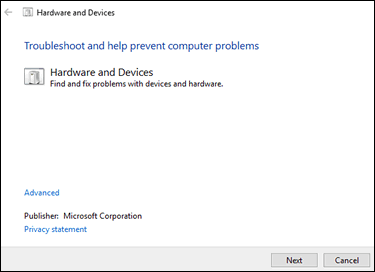
En Windows, busque y abra Buscar y corregir problemas con dispositivos.

Haga clic en Siguiente para iniciar el solucionador de problemas.
Siga las instrucciones para solucionar cualquier problema encontrado y luego pruebe un disco en la unidad.
Si el problema persiste, vaya al siguiente paso.
Paso 3: Pruebe la unidad en caso de que haya una falla en el hardware
Con el tiempo, la vibración, el polvo y el desgaste mecánico impactan el rendimiento de la unidad de CD/DVD. Use la herramienta de Diagnósticos de hardware del equipo HP para probar la unidad para los problemas de hardware.
Apague el equipo.
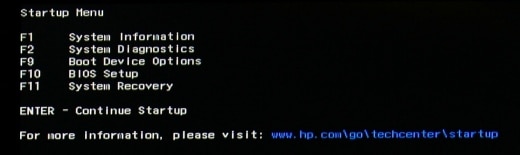
Presione el botón de encendido para encender el equipo y luego presione inmediatamente la tecla Esc varias veces hasta que aparezca el Menú de inicio.

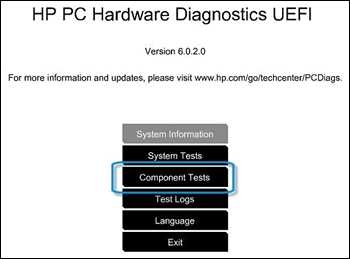
Presione F2 para abrir la UEFI del Diagnóstico de hardware del equipo HP.
Haga clic en Pruebas de componentes.

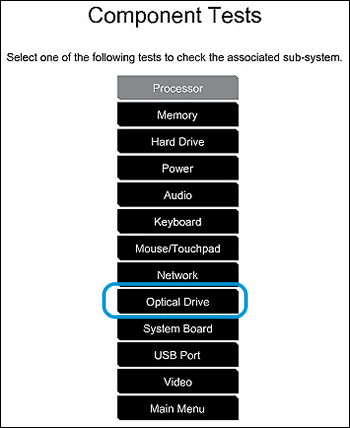
Haga clic en Unidad óptica y luego ejecute todas las pruebas disponibles. Tenga CD o DVD que funcione disponible para completar las pruebas. Cada prueba tarda de 1 a 2 minutos en ejecutarse.

Siga las instrucciones para resolver cualquier problema encontrado y luego pruebe un disco en la unidad.
Si el problema persiste, vaya al siguiente paso.
Paso 4: Verifique el estado de la unidad en el Administrador de dispositivos
Confirme que la unidad aparece en el Administrador de dispositivos, y luego reinstale el dispositivo para resolver cualquier estado de error.
Retire el disco de la unidad.
En Windows, busque y abra el Administrador de dispositivos.
Haga doble clic en Unidades de DVD/CD-ROM para expandir la categoría.

Si una unidad de CD/DVD no aparece en las unidades de DVD/CD-ROM, vaya a No se detecta la unidad de CD/DVD (Windows 10 y 8).
Si el nombre de la unidad de CD/DVD aparece en la lista, continúe con el siguiente paso.
Haga clic derecho en el nombre de la unidad y luego seleccione Desinstalar dispositivo o Desinstalar.

Haga clic en Desinstalar o en una opción similar para confirmar la desinstalación.
Cierre todos los programas en ejecución y luego reinicie el equipo. Windows configura automáticamente el dispositivo.
Pruebe un disco en la unidad.
Si el problema persiste, vaya al siguiente paso.
Paso 5: Habilite Reproducción automática
Habilite la configuración de Reproducción automática para que inicie automáticamente al cargar los discos.
En Windows, busque y abra el Panel de control.
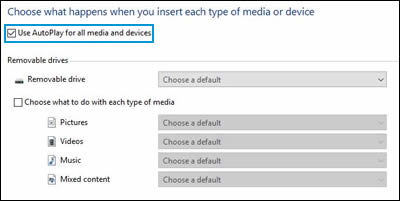
Haga clic en Hardware y sonido y luego en Reproducción automática.
Seleccione la configuración de Usar la reproducción automática para todos los medios y dispositivos.

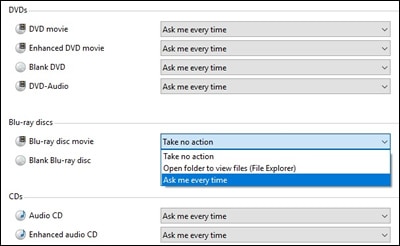
Al lado de cada tipo de DVD, Blu-ray y CD, haga clic en el menú desplegable, seleccione Preguntarme cada vez y luego haga clic en Guardar.

Pruebe un disco en la unidad.
Si el problema persiste, vaya al siguiente paso.
Paso 6: Restaure el equipo a un estado anterior
Utilice Restaurar sistema para volver a cuando la unidad reproducía el disco. Vaya a Usar la restauración del sistema de Microsoft (Windows 10 y 8) para obtener más información.
Suscribirse a:
Entradas (Atom)